 Kotohako Enterprise BOX — 大規模法人向け
Kotohako Enterprise BOX は、Kotohako OS と GPU を組み合わせた、大規模法人向けの AI 基盤です。外部の AI サービスにデータを送らず、部署や拠点ごとに置けて、台数を足すと処理能力が伸びます。構成の見積もり (サイジング)・カスタマイズ・導入・保守は、株式会社フューチャースタンダードが行います。

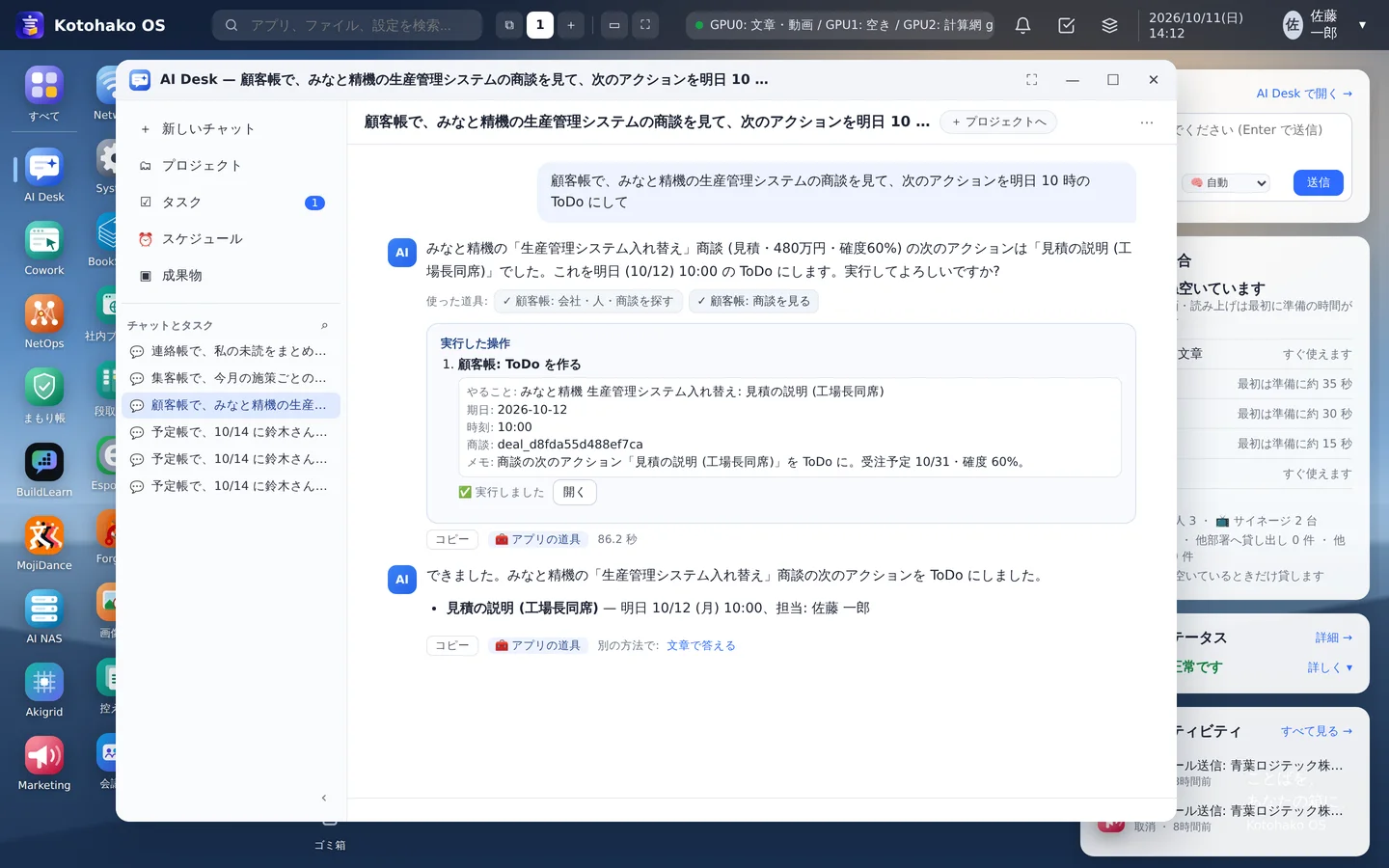

社内文書への質問、頼むだけのアプリづくり、ネットワーク障害の一次切り分け、運用チームの使い方まで。
画面は開発中のもので、社名・文書・データは架空のサンプルです。製品の写真は構成の一例 (イメージ) です。
クラウドの AI に入力した文章・資料・写真は、他社のサーバーに送られます。規程の見直し、契約、利用量の管理 — 外部 AI の導入には、短くても半年、長いと 2 年以上かかることも珍しくありません。Kotohako Enterprise BOX は、AI の処理そのものを社内の箱に閉じ込めます。
| 比べてみると | クラウド AI (Claude / ChatGPT 等) | Kotohako Enterprise BOX |
|---|---|---|
| 入力したデータの行き先 | 他社サーバー (国外を含む) | 箱の中の GPU だけ。外に出ない |
| 学習への利用 | 規約・設定次第 | 構造上ありえない (送らないので) |
| 費用 | 月額 + 従量。使う人と量で増える | 装置の買い切り + 保守。構成に合わせてお見積り |
| 回線が切れたら | 止まる | 動く (通常利用はローカル完結) |
| 外部送信 (公開・投稿・メール) | サービス側の設計次第 | 毎回あなたが承認し、監査ログに残る |
クラウドの AI を一部だけ使う設定も、機能ごとに明示的に有効にしない限り初期状態では全部オフです。
Akigrid が、社内 LAN の複数台を1 つの計算資源として扱います。空いている GPU・メモリ・待ち行列を見て、社内の仕事を自動で振り分けます。データも仕事も社内 LAN の中で完結します。
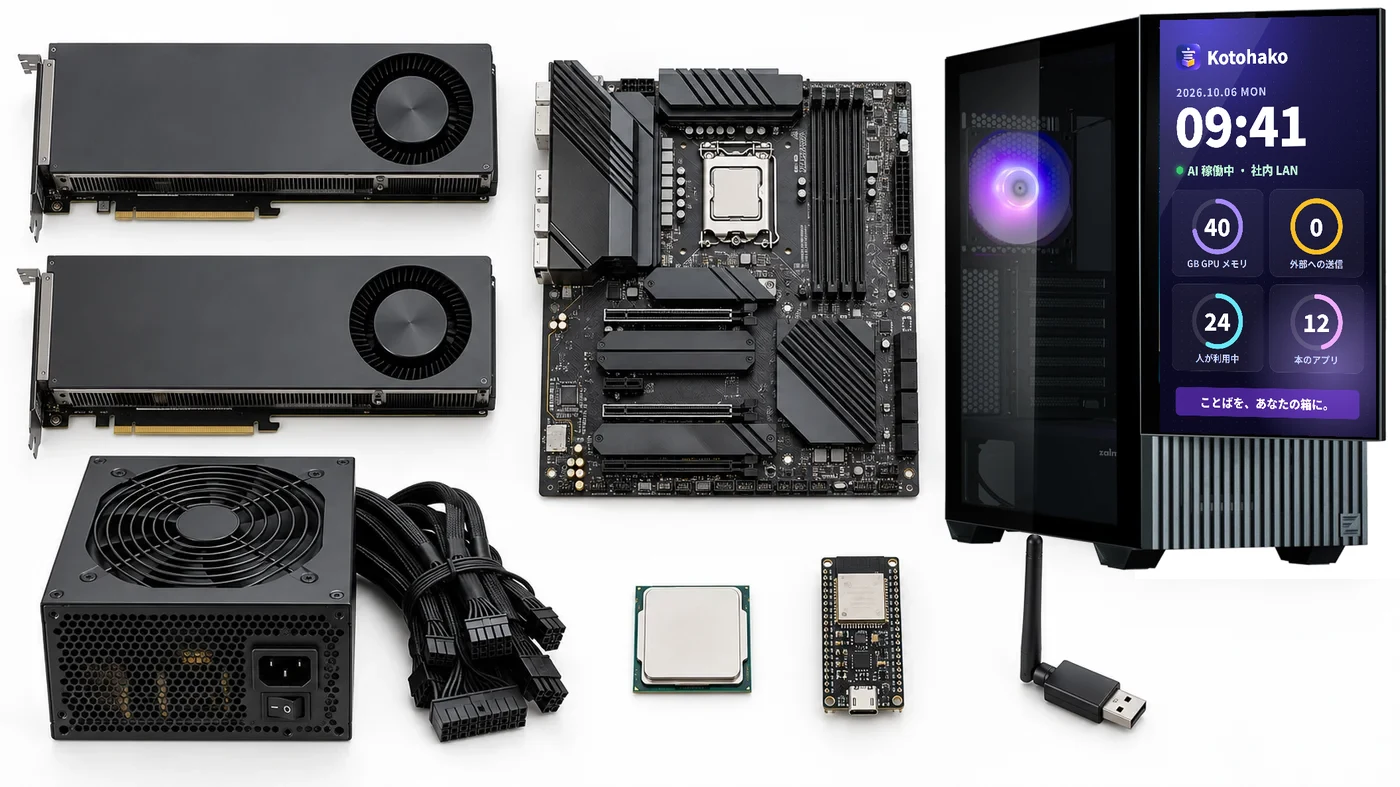
GPU・電源・冷却・ドライバ・OS イメージまでを 1 つの構成として認定し、再現性を優先しています (写真は構成の一例)。
送信・公開・削除・電源のような操作は、AI が提案し、人が承認してから。実行した人・時刻・結果は、改ざんを検知できる監査ログに残ります。
情報漏えい対策の基本を、対話で点検して記録に残します。サーバーや社外向けサイトの読むだけの診断、管理者の乗っ取りの見張りも。
社員は言箱のアカウントで、OS とすべてのアプリに入ります。役割・部署・ワークスペースで見られる範囲を分け、社員の追加や停止は言箱の管理画面から行えます。
通常の利用は社内 LAN で完結します。インターネットに繋がない環境でも、署名を確かめた更新ファイルを持ち込んで適用できます。
大量のアラームから原因候補の区間を絞り込み、次に確かめるコマンドまで提案します。設定の変更は、申請 → 承認 → 適用の流れでだけ。
運用手順書・設計書を AI NAS に置けば、「このアラームのときは何を見る?」に根拠のページつきで答えます。
管理マイコンが OS の外側で動いていて、OS が止まっていても電源・リセット・状態の確認ができます。
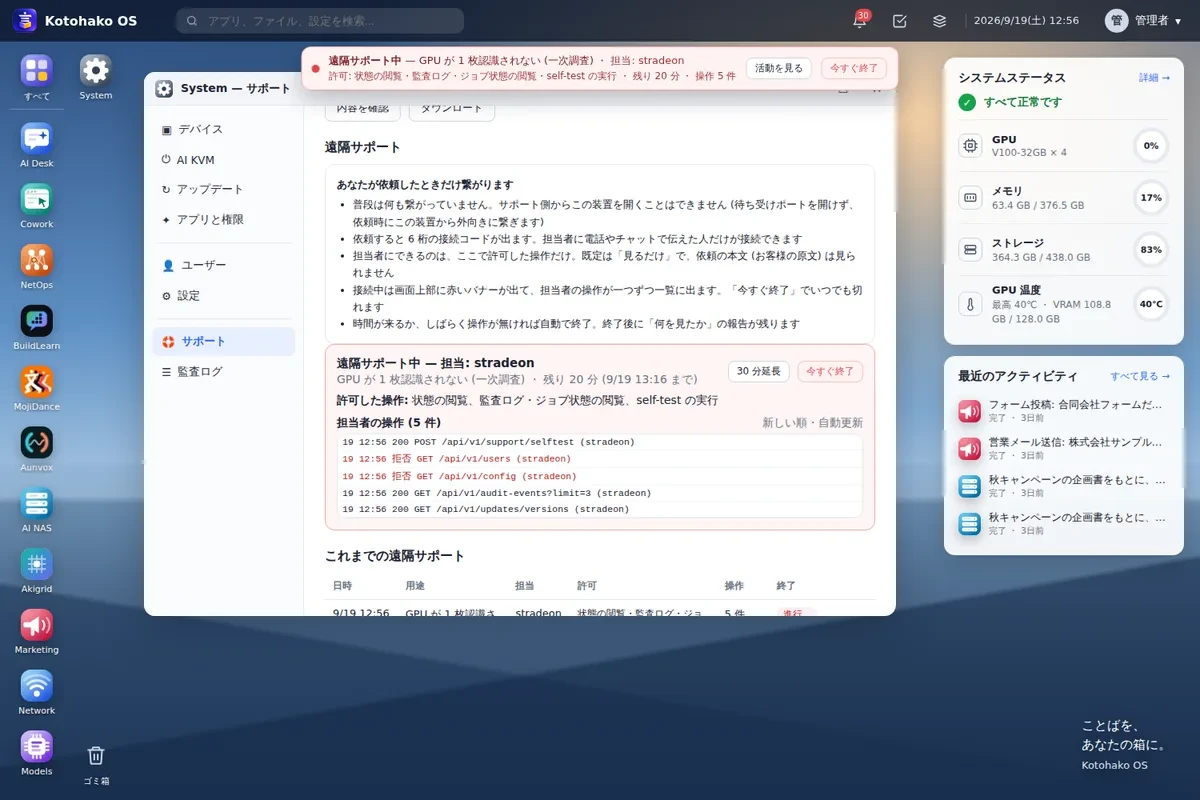
普段は何も繋がっていません。困ったときに画面から依頼すると 6 桁の接続コードが出て、それを伝えた担当者だけが、あなたが許可した範囲で診断できます。接続中は全画面に赤いバナー。いつでも「今すぐ終了」。終わると「何を見たか」の報告が残ります。

Kotohako Enterprise BOX は、株式会社フューチャースタンダードが、生成AI工房 (Kotohako OS の開発元) の許諾を受けて販売しています。人数・使い方・既存のシステムに合わせて、構成とカスタマイズをご提案します。
使う人数・部署、扱うデータ、今お使いのサービスと、完成させたい仕事を伺います。
台数・GPU の構成・保存容量・ネットワークを見積もり、実機でのデモで確かめます。
使うアプリの選定、業務に合わせた設定、既存のシステムとのつなぎ込み、設置と社員向けの説明。
署名つきの更新、依頼したときだけつながる遠隔サポート、故障の切り分けと交換。
Kotohako Enterprise BOX の導入・お見積り・実機デモのご相談は、株式会社フューチャースタンダードが承ります。
Kotohako Enterprise BOX の販売・サイジング・カスタマイズ・導入・保守
小規模事業者・お店での導入は Kotohako Station (販売: 生成AI工房) をご覧ください。
 言箱Enterprise BOX
