 Kotohako Station — AI が一緒に働く会社の仕事場を、1 台の箱で
顧客の情報を外部の AI サービスに渡さずに、文章づくりも、資料の整理も、画像・動画づくりも。Kotohako Station は、AI が動く GPU と仕事のアプリを 1 台にまとめて社内に置く LLM PC です。面倒な設定なしで、届いたその日から使い始められます。
自社の素材で、実際に 1 つ完成させるところをご覧ください。

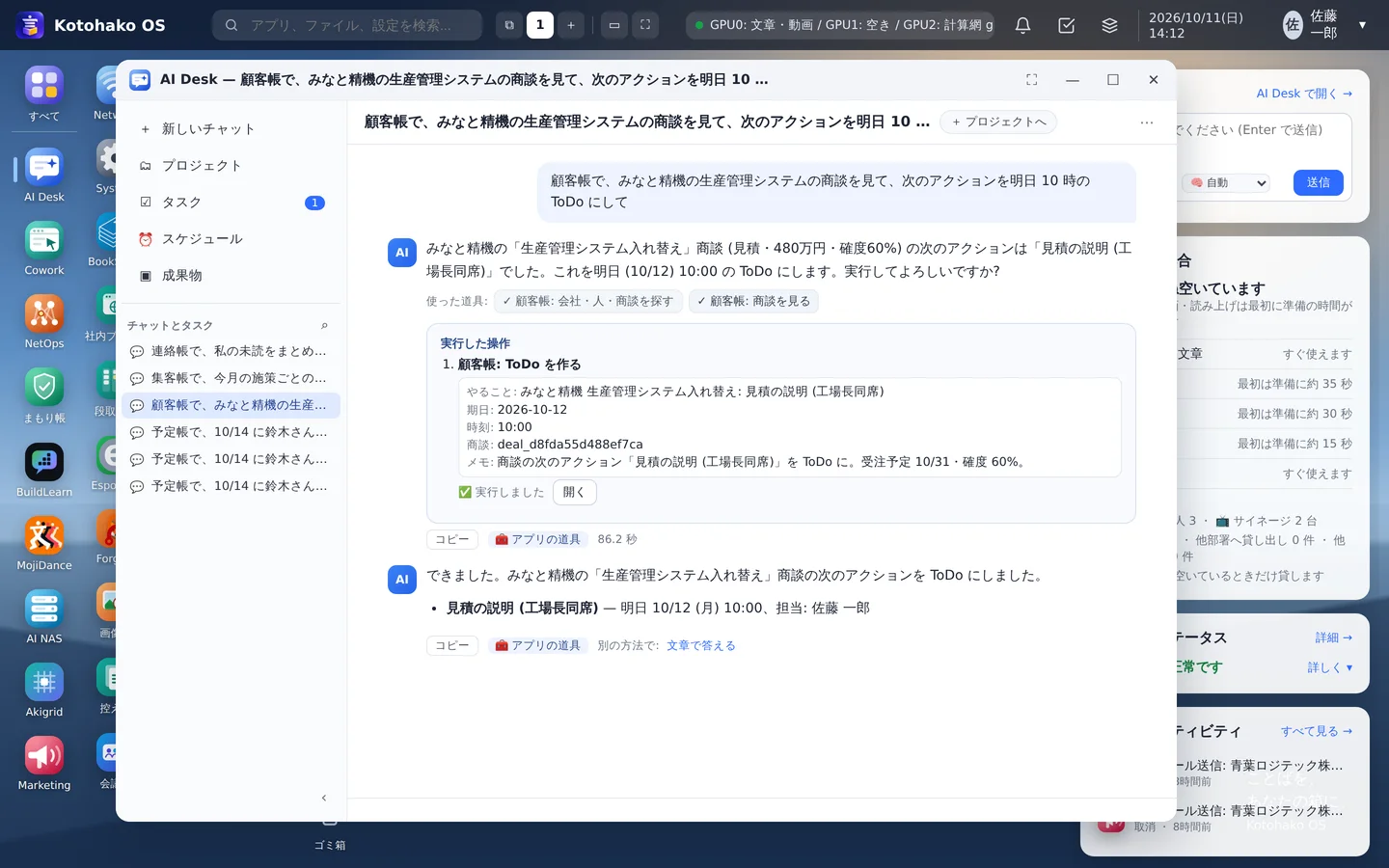
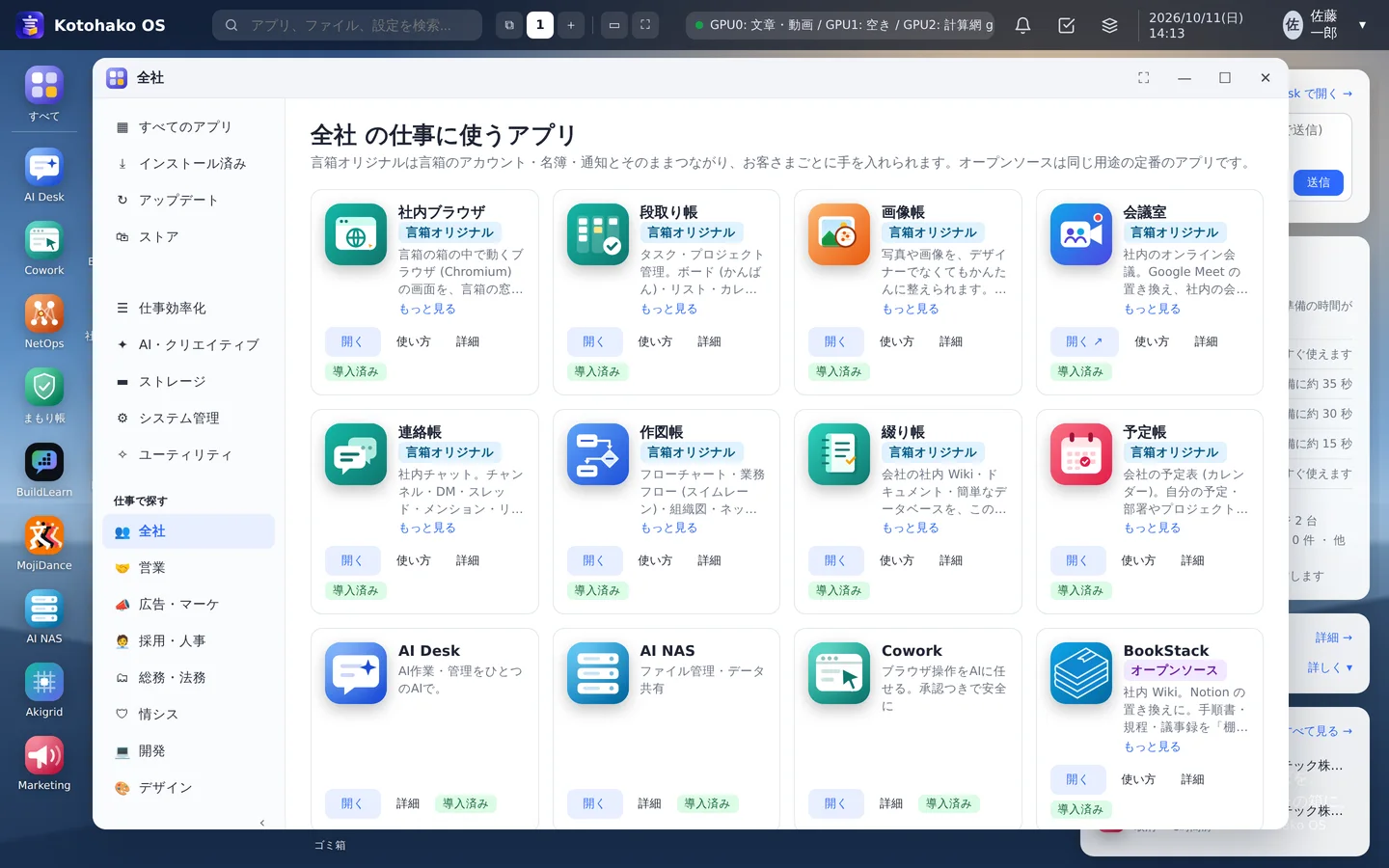
社内マニュアルへの質問、頼むだけのアプリづくり、告知動画づくりまで、実際の画面で紹介しています。
動画の画面は 2026 年 10 月の Kotohako OS のものです (いまの画面と細かいところが違うことがあります)。社名・文書・データは架空のサンプルです。製品の写真は構成の一例 (イメージ) です。
クラウドの AI は、借りて使うものです。入力した文章・資料・写真は他社のサーバーに送られ、料金は使うほど増え、回線が切れると止まります。取引先の名前、原価、顧客リスト、未発表の商品写真 — 「送っていいのか」を毎回考えるのは、もう終わりにしましょう。Kotohako Station なら、AI は会社の持ち物。処理は手元の箱の中で完結します。
| 比べてみると | クラウド AI (Claude / ChatGPT 等) | Kotohako Station |
|---|---|---|
| 入力したデータの行き先 | 他社サーバー (国外を含む) | 箱の中の GPU だけ。外に出ない |
| 学習への利用 | 規約・設定次第 | 外部の AI に送らないので、使われない外部の AI との連携は、初期状態ですべてオフ |
| 料金 | 月額 + 従量。使うほど増える | 買い切り (選別した中古パーツで価格を抑制)。使い放題 |
| 回線が切れたら | 止まる | 動く (通常利用はローカル完結) |
| 外部送信 (公開・投稿・メール) | サービス側の設計次第 | 毎回あなたが承認し、監査ログに残る |
「クラウドの AI を一部だけ使う」設定も、機能ごとに明示的に有効化しない限り初期状態では全部オフです。オンにしても、送る前に何を送るかを画面で確認します。
できること大事なのは GPU の性能より、頼んだ仕事が終わることです。AI Desk が依頼の入口になり、文章・資料・画像・動画づくりから、公開・保存までを同じ画面で進めます。置いた日から、たとえば「この資料を 3 行で」「商品写真を整えて」「15 秒の告知動画を作って」と頼めます。
本体の SETUP ボタン → 前面の画面の QR をスマホで読む → スマホから LAN を設定。認定済みの構成と OS イメージで届くので、Linux も GPU もモデルも触りません。
管理マイコン (AI KVM) が OS の外側から電源・リセット・画面に触れます。OS が止まっていても、スマホから状態確認と復旧。
通常の AI 処理はすべて箱の中の GPU で完結。外部送信・公開・削除は、あなたの承認と監査ログの下でだけ実行されます。
箱の中に小さな管理マイコンが入っています。本体の SETUP ボタンを押すと、前面の画面に QR が出ます。スマホで読むと管理マイコンの Wi-Fi につながり、そこから箱のネットワーク (固定 IP など) と初期設定を進められます。モニタもキーボードも、スマホのアプリのインストールも要りません。管理マイコンは OS が止まっていても待機電源で動いているので、電源 ON / RESET / 状態の確認もスマホから行えます。
Kotohako Station には Kotohako OS が入っています。予定帳・連絡帳・顧客帳・綴り帳のような仕事のアプリと、それを使いこなす AI Desk が、社員のブラウザからそのまま使えます。アプリはアプリセンターから入れるだけ。
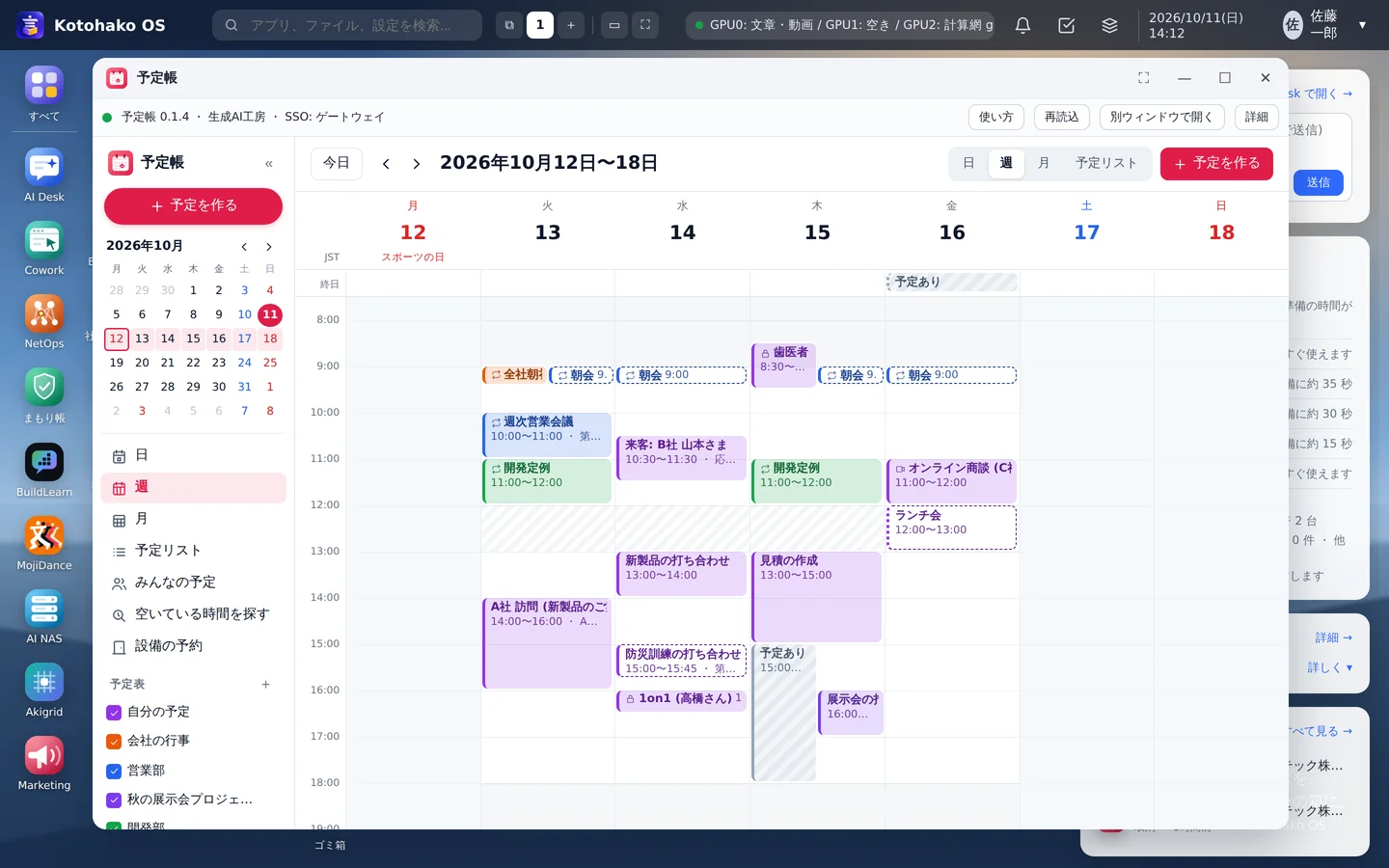
「来週の新商品キャンペーンを準備して。去年の写真を使って、15秒動画も。」
素材づくりから公開・振り返りまでを、同じ画面の中で進めます。公開・送信の前には、あなたが中身を確かめます。
あなたの商品や店舗の素材で、その場で LP か 15 秒動画を 1 本完成させます。答えの速さや動画を作る時間も、その場で確かめられます。
完成させたい仕事から Core / Creator / Studio を選びます。台数も。
届いた箱を電源と LAN に繋ぎ、SETUP ボタンとスマホで初期設定。
AI Desk に依頼するだけ。月額サポート (任意) で更新の手伝い・診断・テンプレ追加。
どの構成も、画面とアプリは同じです。違うのは、得意な仕事と、載せている GPU です。細かい仕様は、それぞれの下にまとめました。
社内の文書・調べもの・毎日の仕事の手伝い
商品画像・広告の素材・動画づくり
文章の AI と、画像・動画づくりを同時に
価格は構成・台数・時期によって変わるため、ご相談のうえでお見積りします。初期ロットは Core と Creator に絞り、Studio は受注生産で承ります。認定済みの構成 (GPU・CPU・メモリ・電源・冷却・ドライバ・OS イメージ) ごとに実行の仕組みを固定し、構成ごとに最適化しています。
数字は、使うモデル・設定・素材で変わります。デモでは、条件をそろえて実際に測ってお見せします。
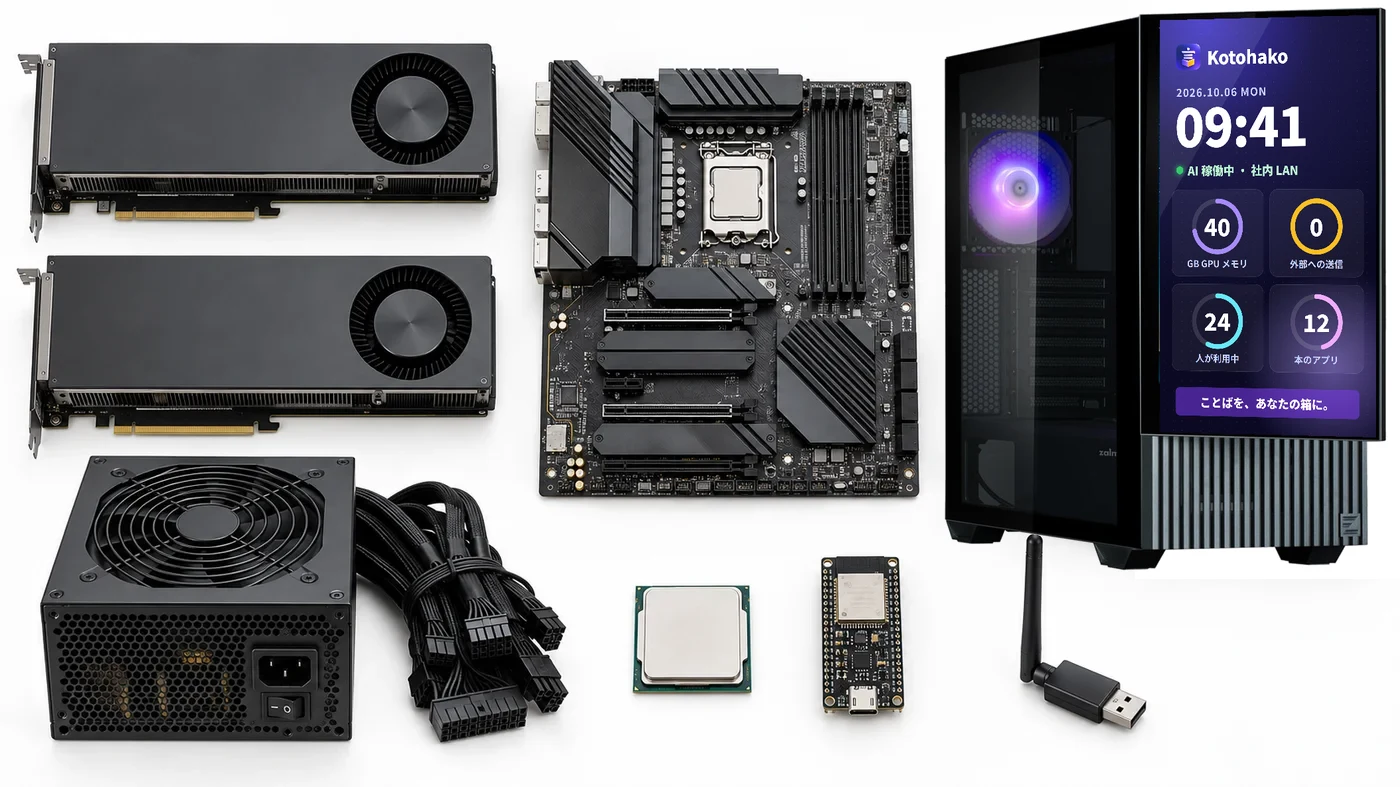
Core の例: V100 16GB ×2 (SXM2 → PCIe 変換・冷却つき)、Z390 マザーボードと省電力 CPU、1000W 電源、前面に 15.6 型ディスプレイのあるミドルタワーケース、管理マイコン、USB Wi-Fi (オプション)。GPU だけでなく、電源・冷却・ドライバ・OS イメージまでを 1 つの構成として認定し、出荷前に P2P・温度・LLM・動画生成・無線の検査を通します。
これが、最新パーツの価格競争を避けて価格を抑えられる理由です。GPU (V100 / RTX 3080) は、データセンターなどで使われていたものを含む中古で、調達先は 1 枚ずつ違います。どの GPU も同じ基準で 1 点ずつ負荷・温度・メモリの検査を通したものだけを使い、当社の実行基盤で構成ごとに最適化しています。
SSD・電源・ケースは新品です (消耗や見た目に関わる部品は新品にしています)。
写真は初期ロット構成の製品イメージです。
GPU の数字ではなく、完成させたい成果物を商品名にしています。
| お客様 | 成果物パッケージ | 主力構成 |
|---|---|---|
| 個人事業主・店舗 | LP、SNS投稿、15秒広告、メニュー動画 | Creator |
| ネットショップ・中古販売 | 商品ページ、商品画像、説明動画、在庫の AI NAS | Creator / Studio |
| 制作・教育・開発 | BuildLearn、AI Desk、デモ制作、研修 | Core / Studio |
| AI好き個人 | ローカル LLM、動画生成、Akigrid への提供 | Core / Creator |
一般的な Ollama / ComfyUI 構成を上回るよう、量子化・並列実行・キャッシュ・GPU 配置を構成ごとに最適化。同等品質のまま、中古 GPU を業務速度へ。* 社内検証。モデル・品質設定・ハードウェア・生成条件をそろえた比較で数倍。性能はワークロードにより変動します。
更新は配信元の署名を検証してから適用。起動を確認できなければ自動で前の版に戻ります。インターネットに繋がない環境でも、USB で持ち込んだ更新ファイルを同じ検証で適用できます。
送信・公開・購入・削除・電源操作は、AI が勝手にやりません。理由つきで確認を求め、実行者・時刻・結果が改ざん検知つきの監査ログに残ります。
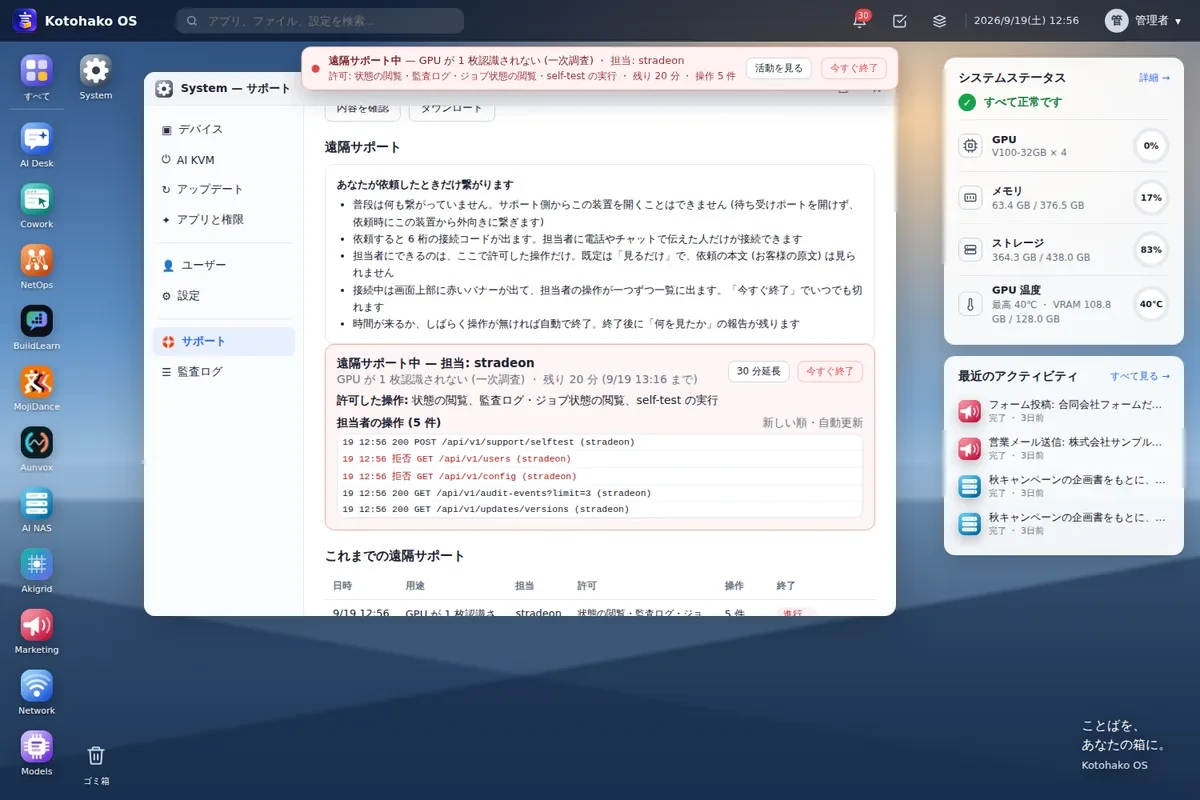
普段は何も繋がっていません。困ったときに画面から依頼すると 6 桁の接続コードが出て、それを伝えた担当者だけが、あなたが許可した範囲で診断できます。接続中は全画面に赤いバナー。いつでも「今すぐ終了」。終わると「何を見たか」の報告が残ります。

任意加入です。ハードウェアの保証とは別です。料金は、構成と合わせてご案内します。サポートでできることは、右の 4 つです。
OS・アプリ・runtime・モデルの署名つき更新。セキュリティ更新は優先して通知。
依頼時だけ繋がる遠隔サポートで、self-test・ログ・状態を担当者が確認。
GPU・電源・温度・ストレージの一次切り分けと、交換・再認定の手順。
業種別の依頼テンプレ、広告スタイル、Web の型を継続追加。
立場や業種ごとに、よくある困りごとと、言箱でできることをまとめました。業種に合わせたアプリづくりのご相談も受けています。
送っていません。LLM・画像・動画・音声の処理はすべて箱の中の GPU で動く自前のモデルで行います。クラウド AI (Claude・ChatGPT 等) の利用は機能ごとに明示的に有効化しない限り初期状態でオフで、オンにしても送信前に内容を確認します。通常利用ではインターネット接続すら不要です。外部送信が必要な操作 (公開・投稿・メール) は、そのたびにあなたが承認し、監査ログに残ります。
用途ごとに検証したモデルと、構成に合わせて最適化した実行基盤で、業務に必要な速度と品質を出しています。デモでは、あなたの実際の素材で1つ完成させて確かめてもらいます。
使えます。利用者が見るのは「依頼」と「成果物」だけで、GPU・モデル・環境構築は箱の中に隠れています。初期設定はスマホで、困ったときは依頼時だけ繋がる遠隔サポートがあります。
はい。GPU・CPU・マザーボード・メモリは選別した中古を使います。これを隠さずお伝えしているのは、それが価格を抑えられる理由だからです。GPU (V100 / RTX 3080) は、データセンターなどで使われていたものを含む中古で、調達先は 1 枚ずつ違います。そのため出どころではなく検査の基準で選んでいます。中古パーツは 1 点ずつ負荷・温度・メモリの検査を通したものだけを使い、出荷前には装置全体で P2P・温度・LLM・動画生成・無線の検査を行います。一方で、SSD・電源・ケースは新品です (消耗や見た目に関わる部品は新品にしています)。
使えます。通常利用はローカルで完結し、更新も USB で持ち込んだ更新ファイルを署名検証して適用できます。遠隔サポートは依頼時に外向きに繋ぐ方式なので、必要なときだけ回線を開ければ十分です。
箱に同梱されるのは「オンプレ版」で、生成も保存も箱の中で完結します。料金・無料枠・保存先はアプリ版とは別です。画面にも「オンプレ版」と明示しています。
2〜3 台までなら Kotohako Station を並べて使えます (Akigrid で複数台を 1 つの計算資源として使えます)。部署・拠点ごとの本格的な導入は、大規模法人向けの Kotohako Enterprise BOX をご覧ください。
管理マイコン (AI KVM) が OS の外側で待機電源で動いており、スマホから電源 ON/OFF・リセット・画面の確認ができます。更新で起動できなくなった場合は自動で前の版に戻ります。それでも直らない場合は、依頼時だけ繋がる遠隔サポートと、故障切り分け・交換の手順があります。
Kotohako Station の特長・できること・構成を、A4 両面のチラシにまとめました。社内で回覧するときにお使いください。
A4 両面・約 4 MB

初期ロットは台数限定です。デモのご希望、構成と価格のご相談、ご購入はこちらから。折り返しご連絡します。
販売: 生成AI工房 (GenAI Craft) — genai-craft.com
Kotohako OS と、同梱のアプリを作っている工房です。
大規模法人での導入は Kotohako Enterprise BOX の窓口 (株式会社フューチャースタンダード) へ。
 言箱Kotohako Station