無料で始める

メール帳

Gmail・Microsoft 365・会社のメール (IMAP・POP・SMTP。レンタルサーバー・社内のメールサーバー・古いサーバーの POP も) を、慣れた見た目 (Gmail 型・Outlook 型を切り替え) で読み書きするメールアプリ。送る前に社外の宛先・添付の付け忘れ・個人番号やカード番号・宛名の取り違え・宛先の打ち間違いを確かめ、送ってからも数秒は取り消せます (予約送信も)。箱の中の AI が会話の要約と返信の下書きを手伝い、メールは箱の外へ出しません。なりすましのメール・追跡の画像にも気づけます。顧客帳の人なら差出人に会社名が出て、やりとりを記録できます。
Outlook・Thunderbird の代わりに言箱オリジナルのアプリ提供: 生成AI工房
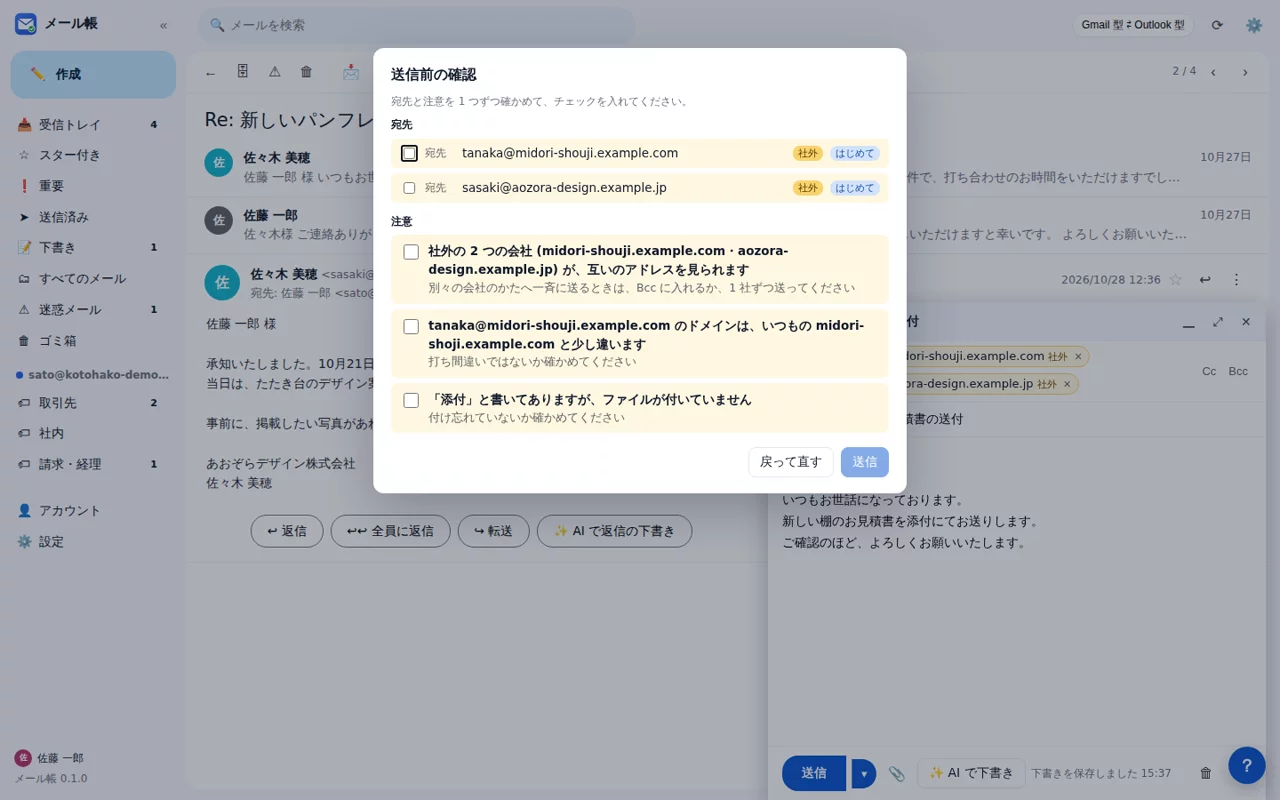
メール帳 — 送信前の確認。宛先の打ち間違い・別々の会社への一斉送信・添付の付け忘れに、送る前に気づく (データは架空のサンプル)
Kotohako OS › アプリ › メール帳
使い方

メール帳 の使い方

アプリの中の「使い方」と同じ文書です。言箱のチャットに聞いても、この文書から答えます。

メール帳は、Gmail・Microsoft 365 (Outlook)・会社のメール (IMAP・POP・SMTP) を読み書きするアプリです。見た目と操作は Gmail 型 と Outlook 型 から選べ、いつも使っている形のまま使えます。

  • 言箱のアカウントのまま使います。メールのアカウント (Gmail・Microsoft 365) は、一人ひとりが自分でつなぎます。
  • つないだメールは本人だけが読めます。言箱の管理者にも見えません。
  • 送る前に、社外の宛先・添付の付け忘れ・機密の書き込みなどを確かめます。送ってからも数秒は取り消せます。
  • 箱の中の AI が、会話の要約と返信の下書きを手伝います。メールは箱の外へ出しません。

はじめに

  1. メール帳を開き、Google でログイン (Gmail・Google Workspace) か Microsoft でログイン (Microsoft 365・Outlook.com) を押します。
  2. 会社のアカウント (Google Workspace・Microsoft 365) は、先に会社の管理者が一度だけ許可します。出てきた窓の 管理者に頼む文をコピー を押して管理者に送り、「済んだ」と返事が来たら ログインへ進む を押します (管理者の手順は下の「会社の Google Workspace・Microsoft 365 の管理者の方へ」)。 個人のアカウント (Gmail・Outlook.com) は、そのまま ログインへ進む を押します。Gmail は途中で「このアプリは Google で確認されていません」と出るので、「詳細」→「kotohako.com (安全ではないページ) に移動」で進めます。
  3. 新しい窓でログインし、メール帳がメールを読むことを 許可 します。窓が閉じると受信トレイが出ます。
  4. レンタルサーバー・社内のメールサーバーのメールは 会社のメール (IMAP・POP・SMTP) の 設定してつなぐ から、メールアドレスとパスワードでつなぎます (設定はたいてい自動で見つかります。エックスサーバー・さくら・ロリポップ・お名前.com・ConoHa はメールの届け先から推します)。 受け取り方は IMAP (おすすめ) か POP を選べます。IMAP はサーバーのフォルダ・既読がほかの PC・スマホとそろいます。POP は古いサーバー向けで、メールをこの箱に取り込みます (既読・フォルダはこの箱の中だけ)。POP は サーバーに残す (既定。ほかの PC のメールソフトと一緒に使うとき) か、取り込んだらすぐ消す・決まった日数 (7〜90 日) がたったら消す、を選べます。はじめてつなぐと、サーバーに残っているメールのうち新しい 300 通までを取り込みます。Gmail も、Google の アプリ パスワード (2 段階認証を有効にして作る 16 文字) でここからつなげます。
  5. つなぐ前に試すときは、見本の箱をつなぐ を押します。取引先とのやりとり・請求書・お知らせなどの見本のメールで、使い方を試せます。
  6. 右上の Gmail 型 ⇄ Outlook 型 で見た目を切り替えます (設定でも選べます)。

よく使う操作

やりたいことやり方
書く左上の 作成 (Outlook 型は 新規メール)。宛先は名前やアドレスの一部を打つと、やりとりした相手が候補に出ます
返信・転送メールの下の 返信 / 全員に返信 / 転送
添付書く窓の 📎 を押すか、ファイルを書く窓に落とします (合わせて 24 MB まで。Microsoft 365 は今は 3.5 MB まで)
送るのを取り消す送ったあと左下に出る 取り消し (既定は 10 秒。設定で 0〜60 秒)
日時を決めて送る送信 の横の ▾ → 明日の朝・月曜の朝・日時を選ぶ。左の 送信予定 から取り消せます
片付けるアーカイブ (受信トレイから外す・消さない)、ゴミ箱へ (Outlook 型は 削除)、迷惑メールにする
印を付けるスター (Outlook 型は フラグ)。左の スター付き にまとまります
まとめて操作一覧の左のチェックで選んでから、上のボタン。Outlook 型は Ctrl・Shift を押しながら選べます
探す上の検索に言葉を入れて Enter。Gmail の検索の書き方 (from: など) も使えます
AI で要約メールを開いて ✨ AI で要約。要点・頼まれていること・期限を書き出します
AI で返信を書く✨ AI で返信の下書き。「21 日 10 時で承諾」など指示を書くと、下書きを入れます。読んで直してから送ってください
画像を出す外の画像は、開いたことを送り主に知らせないよう止めています。必要なら 画像を表示
顧客帳に記録メールの ⋮ → 顧客帳に「やりとり」として記録 (顧客帳に、その人がいるとき)
キーボード設定の一番下に一覧があります (Gmail 型は j / k・e・r など、Outlook 型は N・R・Delete など)

送る前の確かめ

送信を押すと、次のようなときに 送信前の確認 の窓が出ます。宛先と注意に 1 つずつチェックを入れると送れます。

  • 社外の宛先があるとき (宛先ごとに確かめます。はじめて送る相手には印が付きます)
  • 社外の別々の会社が、互いのアドレスを見られるとき (Bcc を勧めます)
  • 宛先のドメインが、いつも送る相手と 1〜2 文字違うとき (打ち間違い)
  • 「添付」と書いてあるのにファイルが付いていないとき (引用の部分は見ません)
  • 個人番号 (マイナンバー)・クレジットカードの番号・パスワードらしいものが書いてあるとき
  • 本文の宛名 (〇〇様) が宛先の名前に見当たらないとき
  • 返信で、元のメールに無かった社外の宛先が増えたとき
  • パスワード付きの ZIP が付いているとき

はじめに (管理者)

  1. 設定 の 会社の決まり で、社内のドメイン (グループ会社など) を足します。アカウントのドメインは書かなくても社内です。
  2. 社外の宛先の確かめ・社外あての個人番号などを止めるか・Bcc を勧める宛先の数・送信の取り消しの既定の秒数を決めます。
  3. 管理者に見えるのは、だれがどのアドレスをつないでいるかまでです (メールの中身は見えません)。

会社の Google Workspace・Microsoft 365 の管理者の方へ

メール帳の アカウントをつなぐ の画面の 会社の管理者の方へ に、アプリの ID と手順が出ます。

  • Google Workspace: Google のアプリの確認 (審査) がまだのあいだ、ログインの途中で「このアプリは Google で確認されていません」と出ます (「詳細」→「kotohako.com (安全ではないページ) に移動」で進めます)。管理者が一度「信頼できるアプリ」に入れると、会社の人はこの表示なしで使えます。
  • Google 管理コンソール → セキュリティ → アクセスとデータ管理 → API の制御
  • サードパーティ製アプリのアクセスを管理 → 新しいアプリを設定 → 画面に出ているクライアント ID で検索
  • Kotohako Mail を選び、対象 (組織全体・部門) を選んで 信頼できる にする
  • Microsoft 365: 会社の設定で一人ひとりがアプリを許可できないときは「管理者の承認が必要」と出ます。全体管理者が 組織として許可する を押し、Microsoft の画面で承諾すると、会社の人がつなげます。
  • メール帳が頼むのは、つないだ本人のメールを読む・整理する・送るための権限だけです。メールの写しはこの箱の中にだけ置き、AI も箱の中で動きます。ログインの鍵の受け渡しだけ販売元の中継 (auth.kotohako.com) を通ります (メールの中身は通りません)。

困ったとき

症状どうする
「Google (Microsoft) につなぐ準備がまだできていません」販売元の接続登録がまだです。販売元にお問い合わせください
アカウントに「要ログイン」と出るログインの期限が切れたか、取り消されました。アカウント → もう一度ログイン
会社の Microsoft 365 で「管理者の承認が必要」と出る会社の Microsoft 365 の管理者に、会社の管理者の方へ の 組織として許可する を一度押してもらってください
Google で「このアプリは Google で確認されていません」と出る「詳細」→「kotohako.com (安全ではないページ) に移動」で進めます。会社の Google Workspace は、管理者が「信頼できるアプリ」に入れると出なくなります
Google で「アクセスをブロック」「試験中」と出るGoogle の接続が試験中で、登録した人しか使えません。会社のメール (IMAP・SMTP) から Google の アプリ パスワード でつないでください
POP で「ほかのメールソフトがこのメールボックスを使っています」と出る同じアカウントを、ほかの PC のメールソフトが POP で受け取っている最中です。少しあとで自動で取り直します
POP で取り込んだメールを、アカウントを外したあとも残したい外す前に、残したいメールを開いて メールを保存 (.eml) で保存してください (サーバーから消したメールは、この箱の中にしかありません)
「ログインの中継に届きません」と出る販売元の中継 (auth.kotohako.com) が止まっています。しばらくすると自動で読み直します
ログインの窓が開かないブラウザが新しい窓を止めています。出てきた ログインの画面を開く を押してください
送れなかった左の 送信予定 に理由が出ます。直して送り直せます
このアプリを使う仕事

立場・業種から見る

メール帳を、ほかのアプリや AI と組み合わせて使う例を、立場・業種ごとにまとめました。

立場から

業種から

ほかのアプリ

言箱オリジナルのアプリ

すべてのアプリ →

ないアプリは、作ります。

簡単なものは AI Desk に頼めば BuildLearn で作れます。業務に合わせた本格的なアプリは、生成AI工房が作るお手伝いをします。ご相談はこちらから。