経済産業省の SCS 評価制度 (サプライチェーン強化に向けたセキュリティ対策評価制度) の評価基準に沿って、1 項目ずつ確かめ、だれが・いつ・何で確かめたかを、後から書き換えると分かる記録に残します。
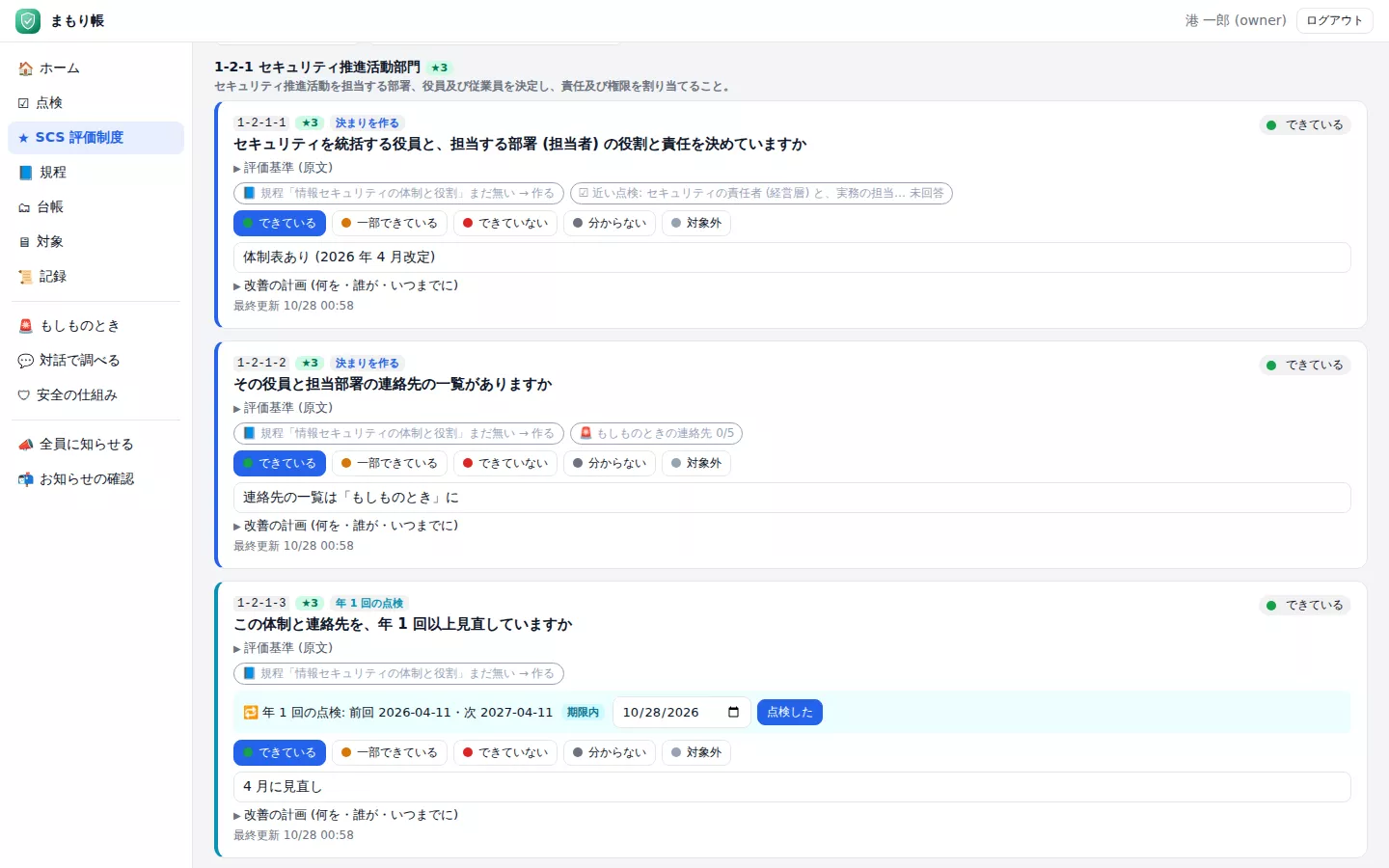
★3 の 81 項目・★4 の 153 項目を、ふつうの言葉の質問で。原文もその場で読めます。できていない項目は、やること・担当・期限を入れて改善計画書に (CSV・印刷)。年 1 回の点検は、時期が来たら知らせます。
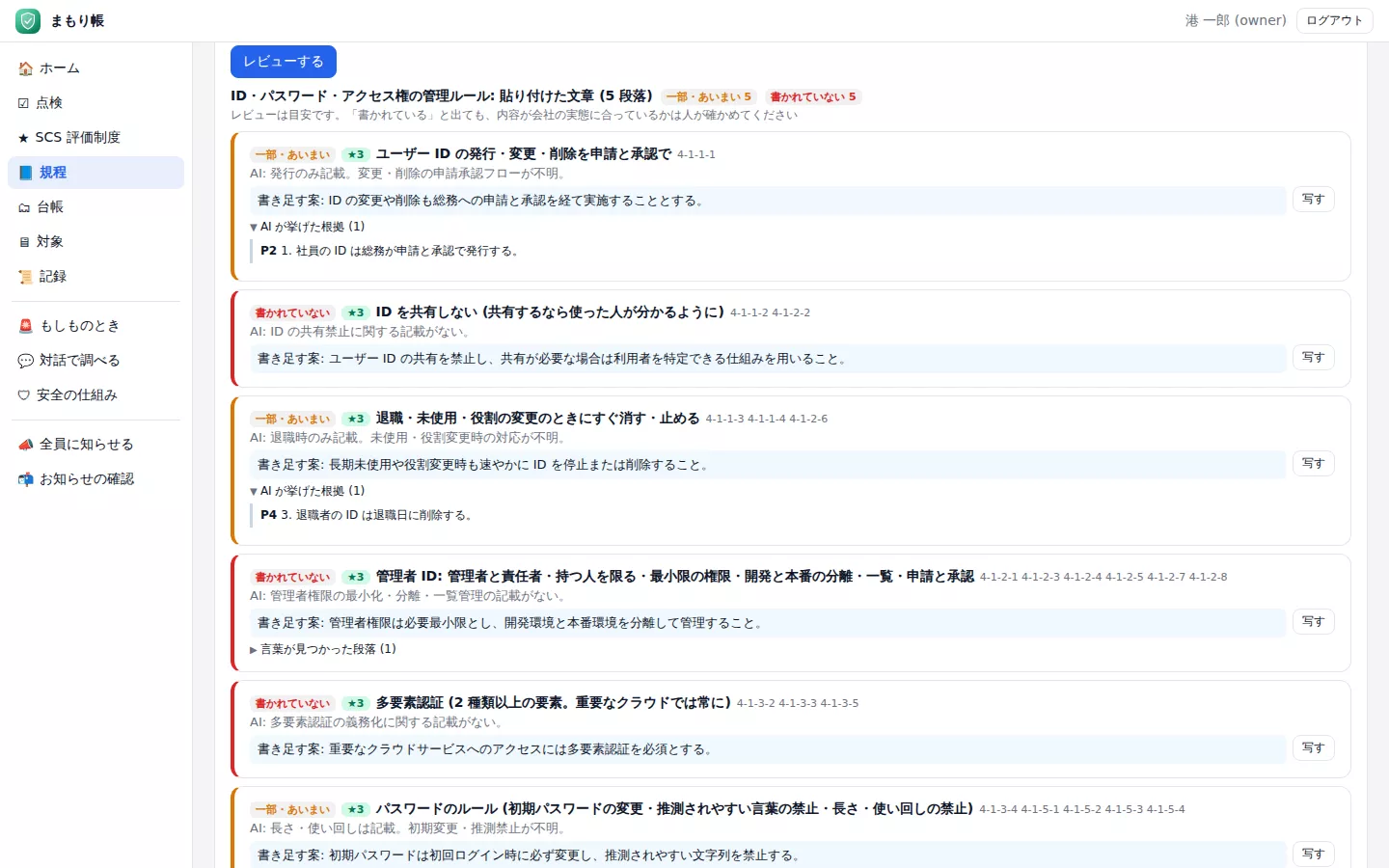
基本方針・体制・守秘義務・取引先・機器とソフト・機密区分・ID とパスワード・ネットワーク・バックアップ・インシデント対応など 15 のひな形。手持ちの規程は、書くべきことごとに根拠の段落と書き足す案を示します。
規程の改定やルールを、通知で全員に。だれが「確認しました」を押したかが残ります。まもり帳を使う許可が無い社員も確認できます。
言箱の設定 (多要素認証・ロック・更新・バックアップ・ログの保管)、まとめて診断の結果 (サポート切れ・当てていない更新・管理者・開いているポート)、監査ログ (ID の変更・使われていない ID) を項目の下に。
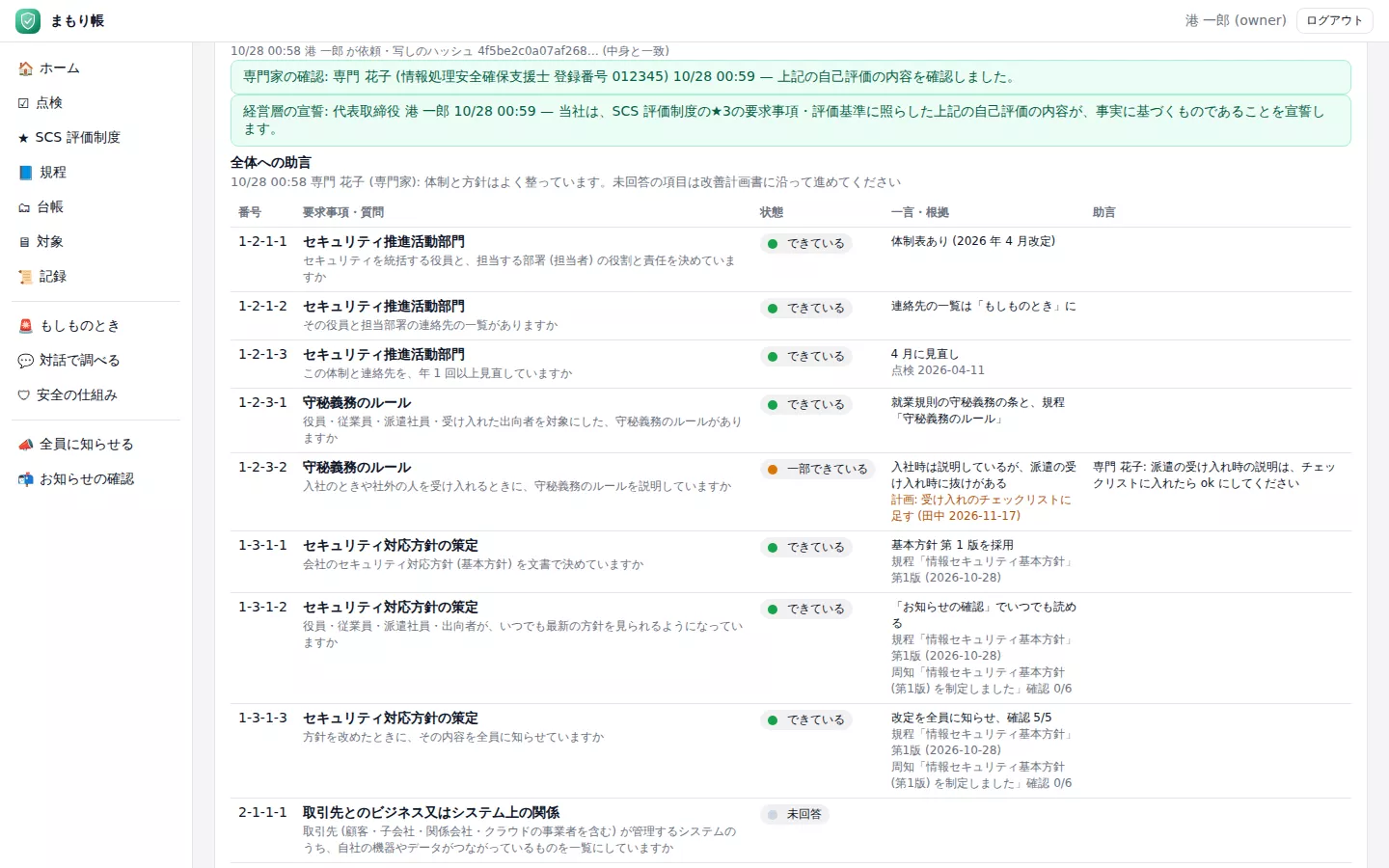
★3 は、セキュリティ専門家の確認を経た自己評価です。答えの写しを固め、専門家が項目ごとに助言して確認し、経営層が宣誓するまでを記録に。控えは Word で出せます。
パソコン・サーバー・ネットワーク機器・外部のサービス・取引先・重要な機密情報・管理者 ID・セキュリティの道具・バックアップ・教育の記録など。診断の結果や利用者から候補を出せます。
画面は実際のまもり帳 (2026 年 10 月) のもので、社名・人名・データは架空のサンプルです。SCS 評価制度は、経済産業省・内閣官房国家サイバー統括室の方針のもと IPA が運営する予定の任意の制度で、申請の受付は 2026 年度末ごろからの予定です。★の取得は制度の手続き (★3 はセキュリティ専門家の確認を経た自己評価、★4 は評価機関の評価) によります。まもり帳は準備と記録のための道具です。外からの侵入をその場で見つけて止める仕組みやウイルス対策は、UTM・EDR などの道具の役目です (お助け隊サービスなどの監視サービスと組み合わせられます)。評価基準の出典: 経済産業省「★3・★4要求事項及び評価基準」。規程のひな形は生成AI工房が作成したもので、公式のひな形ではありません。
個人情報保護委員会の注意喚起などをもとにした 42 の質問。文章で答えると、AI が状態を提案します (決めるのは人)。
サーバー・会社の HP・ネットワーク機器を、読むだけの決まった手順で調べ、乗っ取りや改ざんの兆候と、前回との違いを残します。
管理者が増えた・鍵が増えた・多要素認証の直後の操作など、10 の規則で拾います。見つかっても「要確認」まで。
自社の Web・API を、テスト用の利用者で GET/HEAD だけ送り、権限どおりに拒否されるかを確かめます (承認してから)。
最初の 6 つの手順、連絡先、初動の調査、報告の期限、個人情報保護委員会への速報の下書きを 1 ページに。
答え・調査・規程の採用・確認はすべて、1 件ごとに前の記録のハッシュを含めて箱の鍵で署名した鎖に残ります。
アプリの中の「使い方」と同じ文書です。言箱のチャットに聞いても、この文書から答えます。
まもり帳は、会社の基本のセキュリティ対策ができているかを対話で確かめ、いつ・だれが・何で確かめたかを記録に残すアプリです。ドックの「まもり帳」で開きます。基準は個人情報保護委員会の注意喚起などをもとにした 42 の項目です。
左のメニューは「ホーム」「点検」「SCS 評価制度」「規程」「台帳」「対象」「記録」「もしものとき」「対話で調べる」「安全の仕組み」「全員に知らせる」「お知らせの確認」です。「ホーム」には、いちばん先にやること、点数 (100 点満点)、やることの順番、次の見直しの予定が出ます。「相談する」の欄では、箱の中の AI に「このメール、本物か分かりません」のように相談できます (外には出ません)。
見るのはだれでもでき、点検に答える・調べるのはオペレーター以上、調べてよい機械の登録や連絡先の設定は管理者が行います。言箱自身の設定 (外からの多要素認証・自動更新・監査ログなど) も自動で点検し、未達のものは通知で知らせます。
答えはすべて、書き換えを見つけられる「記録」に残ります。サーバーやホームページを読み取り専用の手順で調べるときは、管理者が「対象」に登録してから、「まとめて診断」(月 1 回が目安) などを実行します。
まもり帳 ›「もしものとき」は、被害にあったと分かったときに開くページです。印刷して見える所に置いておくのがおすすめです。「最初の 6 つ」は次のとおりです。
連絡先は管理者が入れておきます。オペレーター以上は「初動の記録」や「速報の下書き」も使えます。まず上司や管理者にすぐ知らせてください。
まもり帳 ›「SCS 評価制度」では、経済産業省の「サプライチェーン強化に向けたセキュリティ対策評価制度」(SCS 評価制度) の★3 (81 項目)・★4 (153 項目) の評価基準に沿って、1 項目ずつ確かめて記録に残せます。取引先にセキュリティの対策の状況を聞かれたときに出せる記録を作るためのものです。★の取得は制度の手続き (★3 はセキュリティ専門家の確認を経た自己評価、★4 は評価機関の評価) によります。
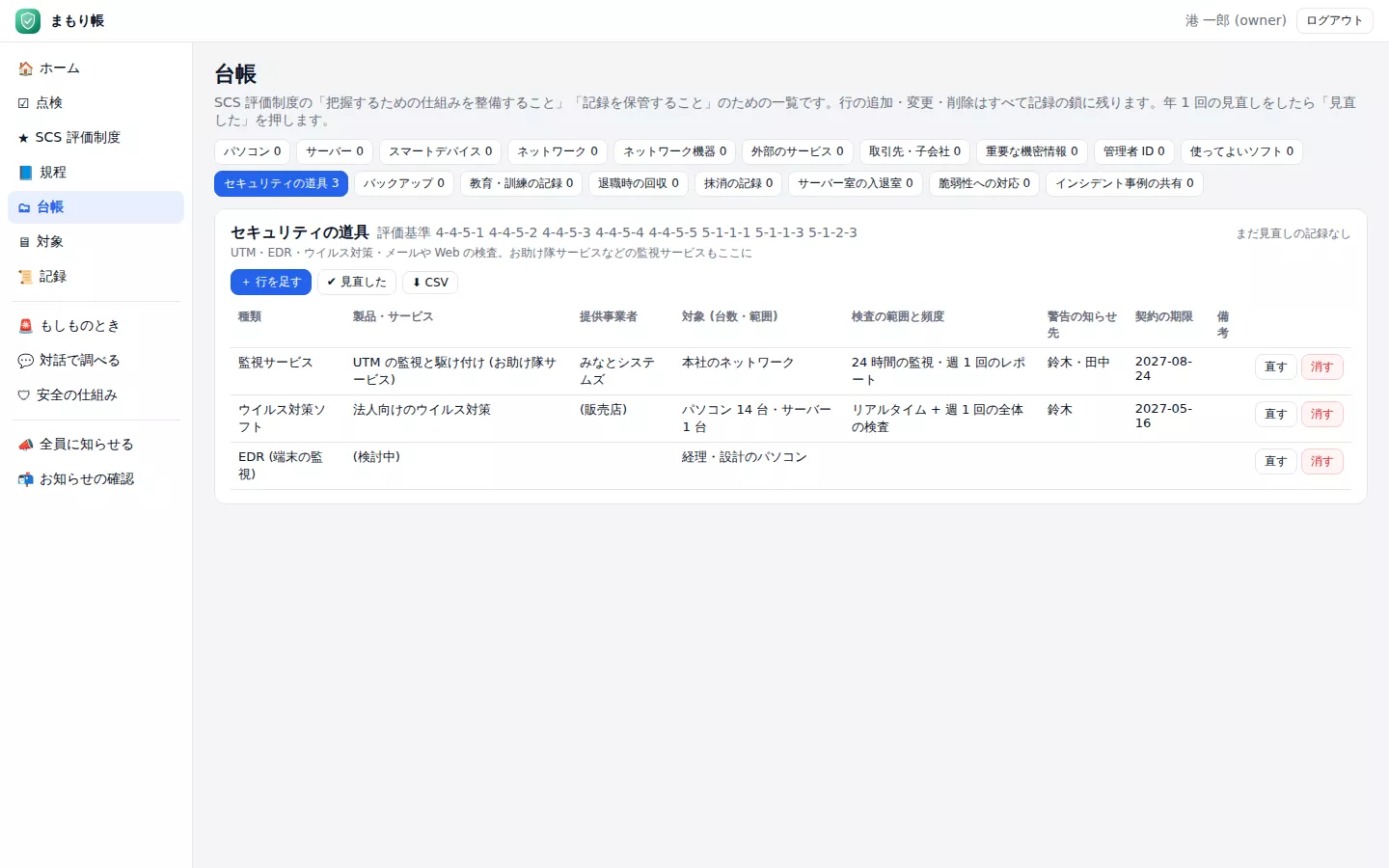
ウイルス対策や、外からの侵入をその場で見つけて止める仕組み (UTM・EDR) が要る項目は、まもり帳では満たせません。入れている道具や監視サービス (お助け隊サービスなど) を、台帳「セキュリティの道具」に書いてください。
まもり帳 ›「規程」には、SCS 評価制度の「決まりを作る」項目をまとめた 15 の規程のひな形 (基本方針・体制と役割・守秘義務・取引先・機器とソフト・機密区分・ID とパスワード・ネットワーク・バックアップ・インシデント対応 など) があります。ひな形は生成AI工房が作成したもので、公式のひな形ではありません。
まもり帳 ›「台帳」には、パソコン・サーバー・ネットワーク機器・外部のサービス・取引先・重要な機密情報・管理者 ID・使ってよいソフト・セキュリティの道具・バックアップ・教育と訓練の記録など、SCS 評価制度で「把握すること」「記録すること」とされているものの一覧があります。行を足す・直す・消すとすべて記録に残ります。年 1 回の見直しをしたら「見直した」を押します。サーバー・ネットワーク機器・管理者 ID は「候補から足す」で、まもり帳の対象や言箱の利用者から候補を出せます。
規程の制定・改定やルールの周知、教育の受講の確認は、まもり帳 ›「全員に知らせる」(オペレーター以上) で出します。全員に通知が届き、それぞれが開いて「読んで、確認しました」を押します。だれがいつ確認したか、まだの人はだれかが分かり、「まだの人にもう一度」で知らせ直せます。
知らせを受けた人は、通知を押すと内容 (規程があれば本文も) が開くので、読んで「読んで、確認しました」を押してください。まもり帳を使う許可が無い人も確認できます。採用されている規程は、まもり帳 ›「お知らせの確認」の「いまの規程」でいつでも読めます。
まもり帳を、ほかのアプリや AI と組み合わせて使う例を、立場・業種ごとにまとめました。
簡単なものは AI Desk に頼めば BuildLearn で作れます。業務に合わせた本格的なアプリは、生成AI工房が作るお手伝いをします。ご相談はこちらから。
 言箱アプリ
言箱アプリ


